Školské aplikácie a súbory
Word, Excel, PowerPoint, Outlook a OneDrive dostupné cez školské konto v prehliadači.
- Otvor Microsoft 365.
- Prihlás sa školským e-mailom.
- Vyber aplikáciu alebo dokument.
 ← Hlavná stránka
Digitálna výbava školy
Microsoft 365, Teams a EduPage na jednom mieste — rýchle odkazy, základný postup a overené centrá pomoci pre žiakov, rodičov aj učiteľov.
Vybrať platformu ↓Vyber si, čo potrebuješ
Word, Excel, PowerPoint, Outlook a OneDrive dostupné cez školské konto v prehliadači.
Online vyučovanie, komunikácia, materiály a zadania v jednej aplikácii.
Známky, dochádzka, správy, suplovanie, domáce úlohy a jedálny lístok školy.
Pôvodný návod BILGYM
Celý postup od prihlásenia a stiahnutia až po inštaláciu a aktiváciu Office 365 v počítači.
Kliknutím otvoríš obrázok v plnej veľkosti.
 Otvoriť krok ↗02
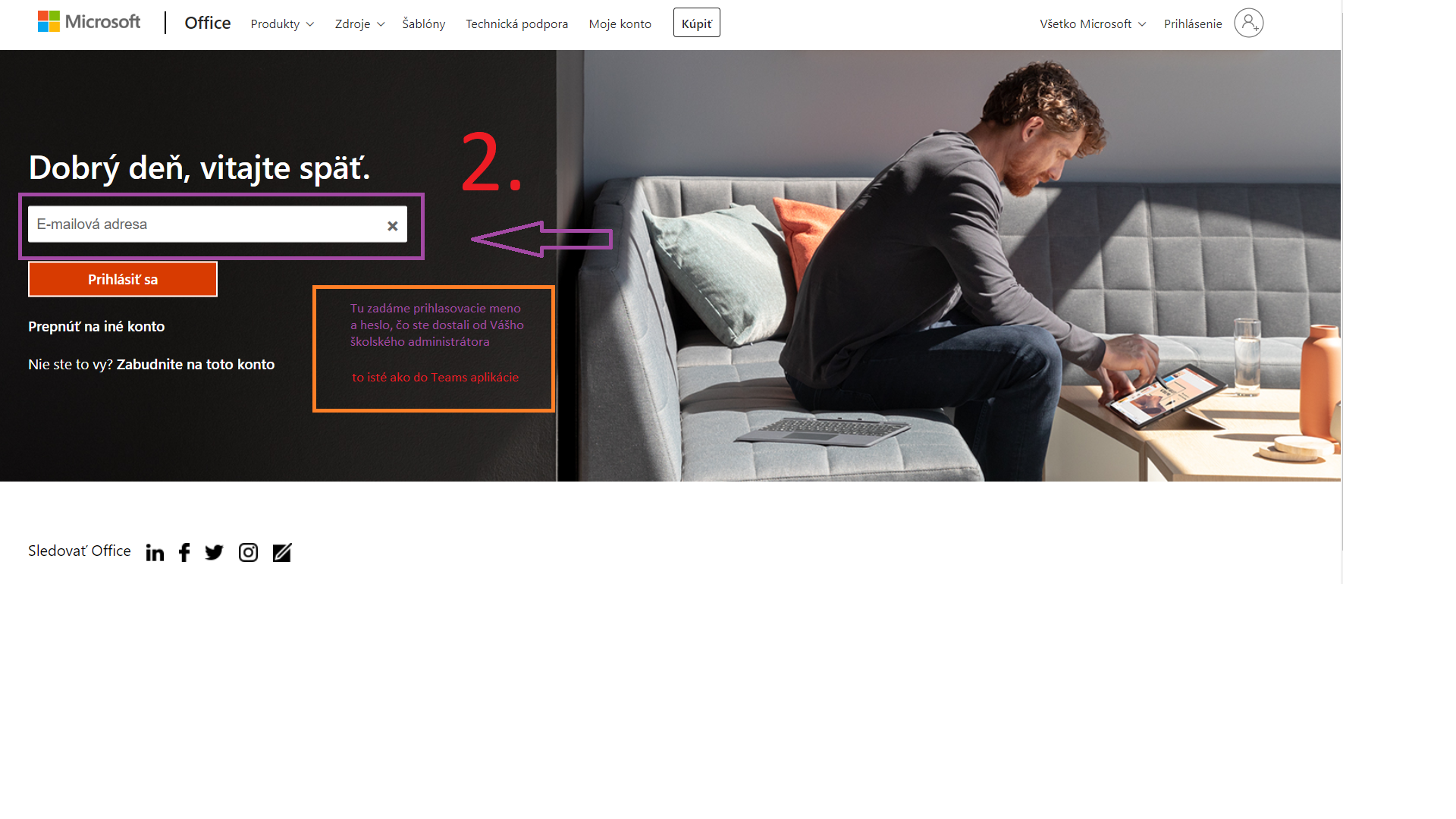 Otvoriť krok ↗03
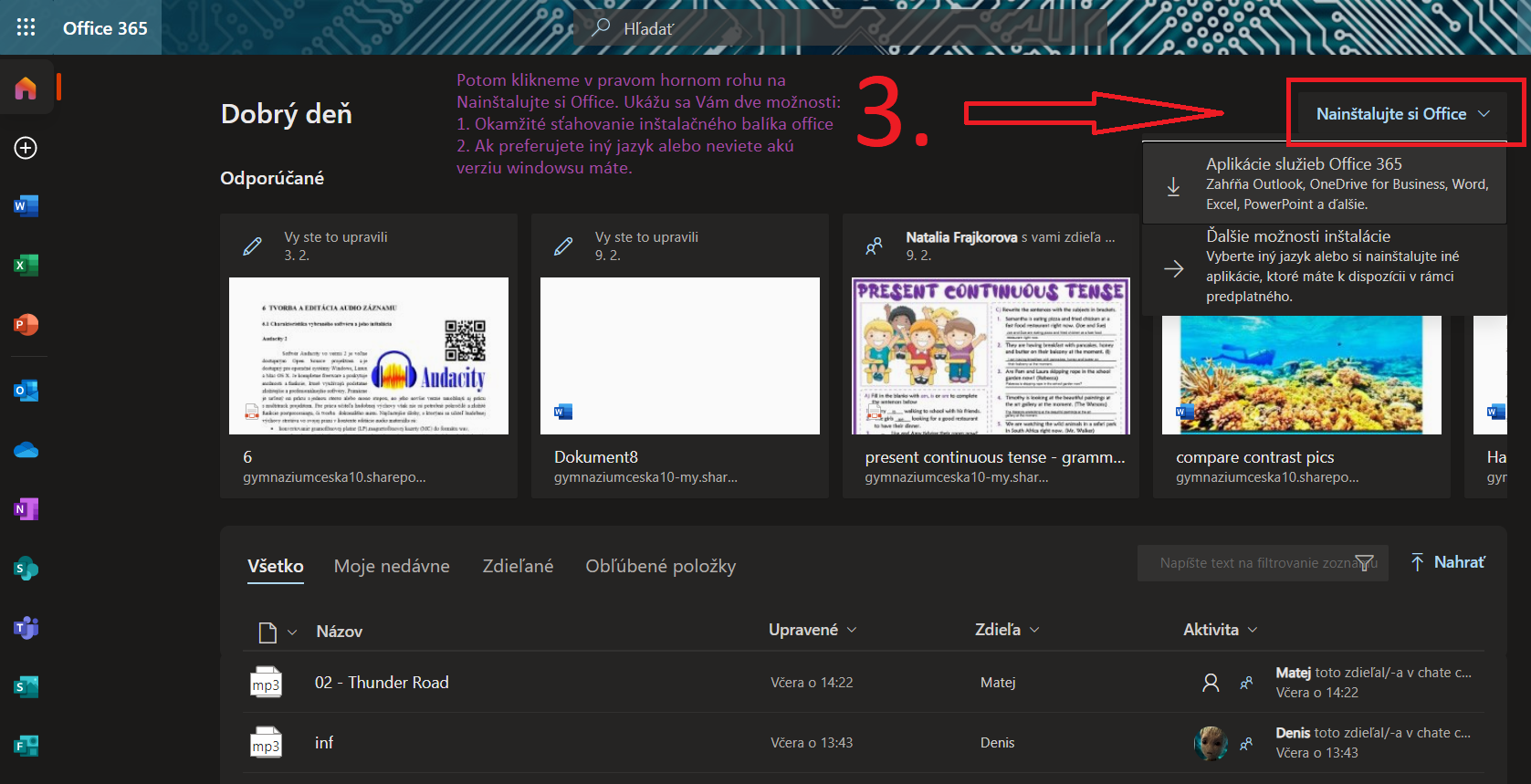 Otvoriť krok ↗04
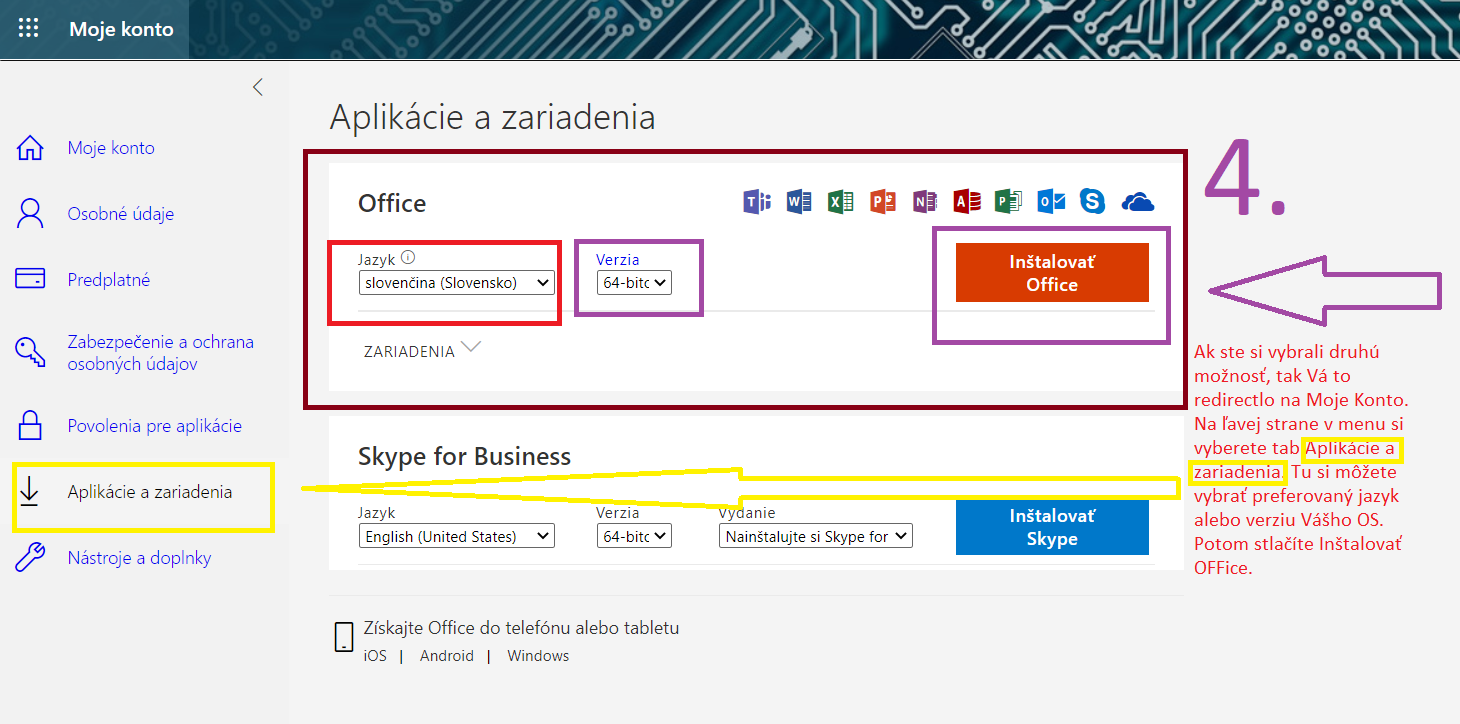 Otvoriť krok ↗05
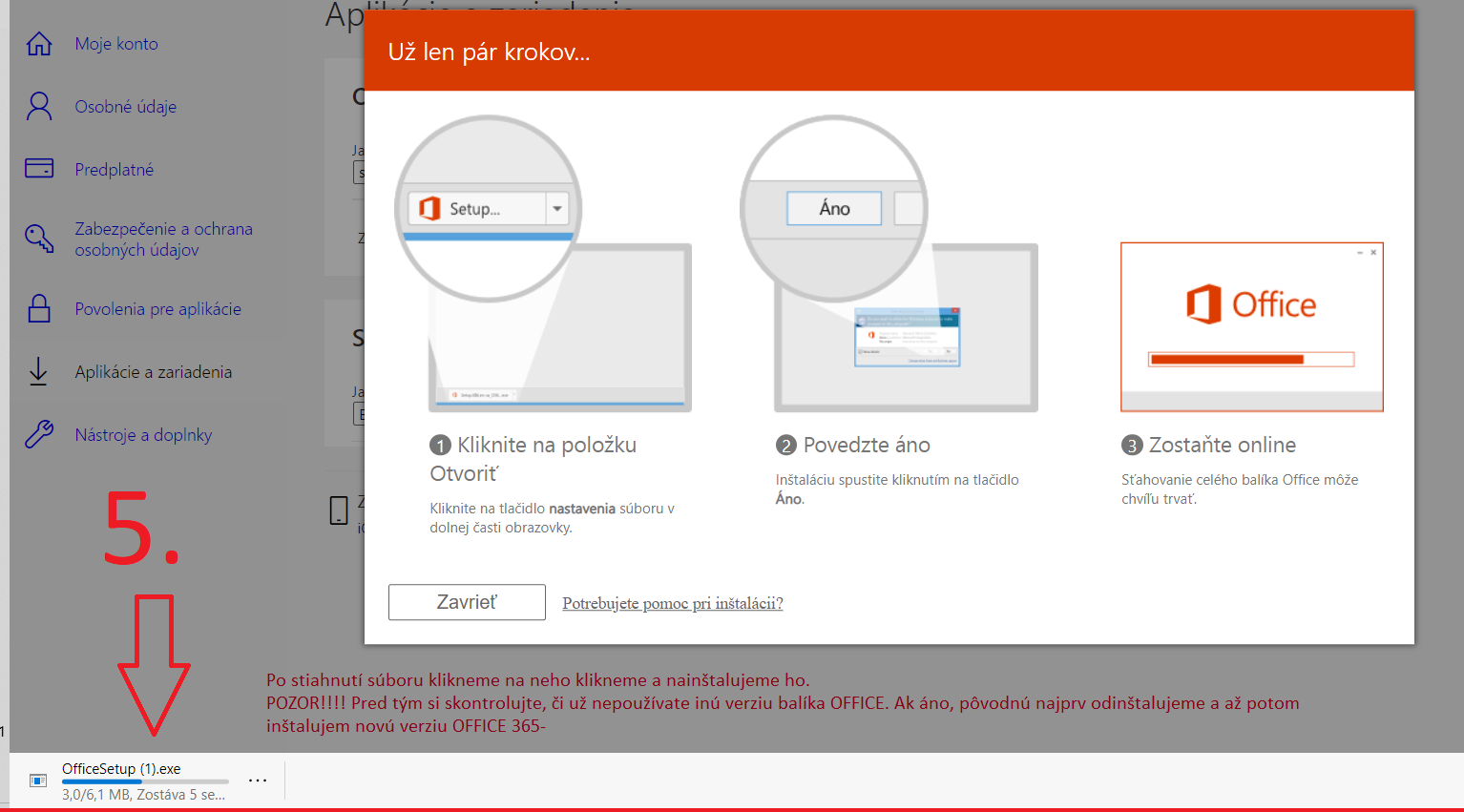 Otvoriť krok ↗06
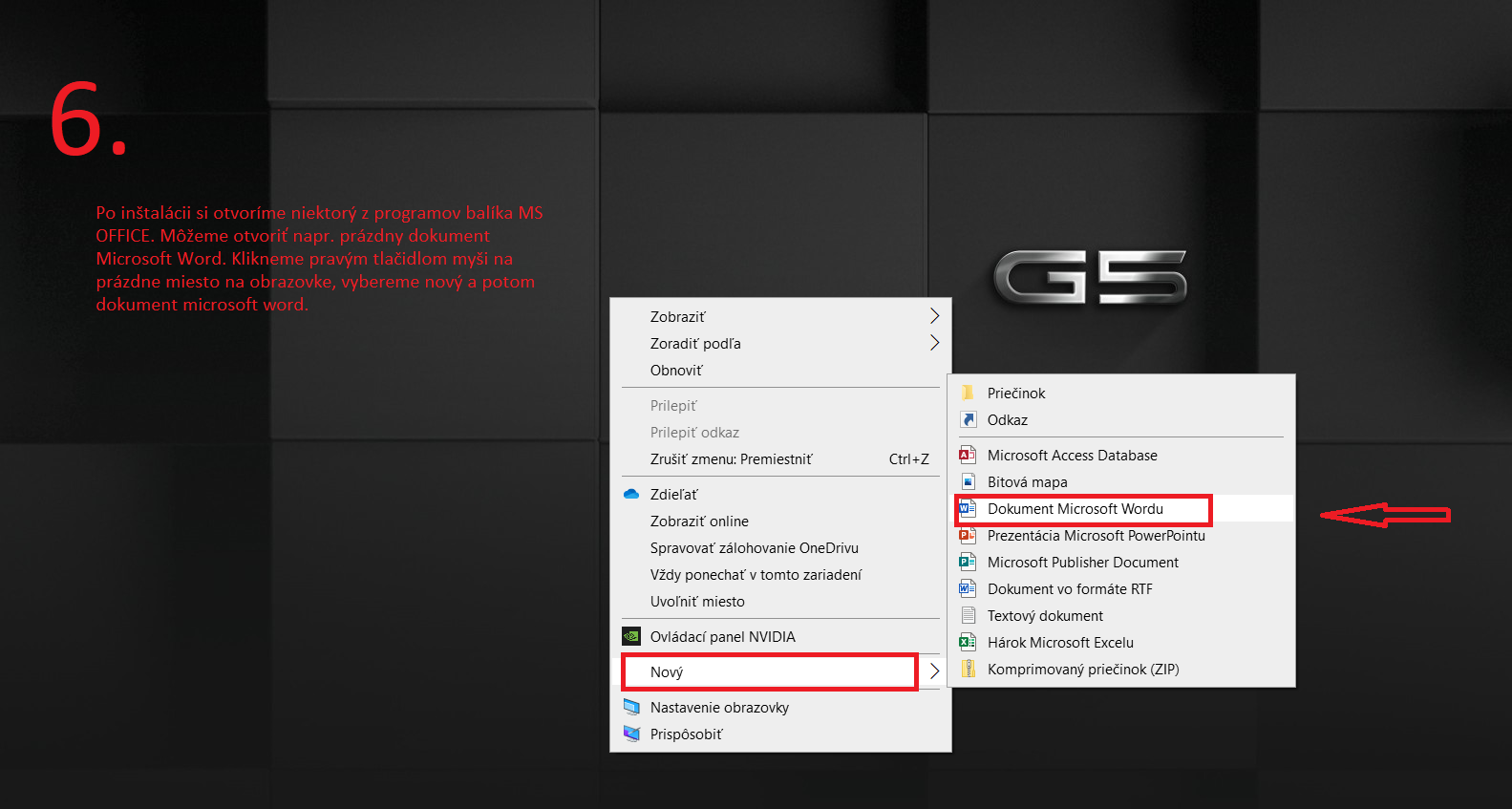 Otvoriť krok ↗07
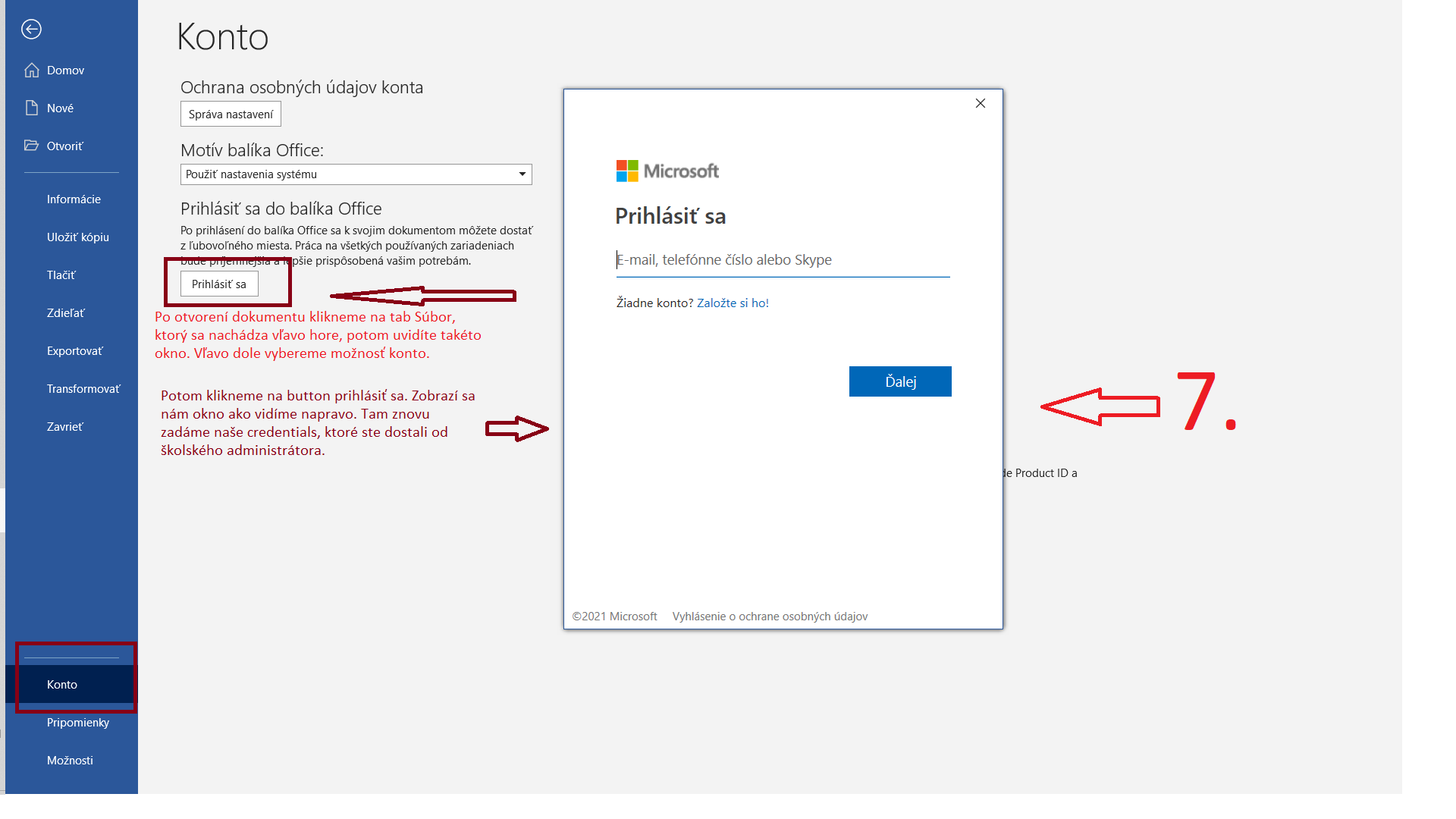 Otvoriť krok ↗
Poznámka: Rozhranie Microsoft 365 sa mohlo od vytvorenia návodu zmeniť. Ak sa obrazovka nezhoduje, použi aktuálne oficiálne centrum pomoci Microsoftu.
Keď niečo nefunguje
Používaš správnu školskú e-mailovú adresu alebo používateľské meno?
Odhlás sa, zavri aplikáciu alebo prehliadač a prihlás sa znova.
Ak aplikácia nereaguje, otvor službu cez aktuálny prehliadač.
Pri zablokovanom účte alebo strate hesla kontaktuj školu. Heslo neposielaj v správe.
Aktuálne postupy priamo od spoločnosti Microsoft.
Prejsť na návody ↗Postupy pre žiakov, rodičov, učiteľov aj administrátorov.
Prejsť na návody ↗Nikomu neposielaj heslo ani prihlasovací kód. Po práci na zdieľanom zariadení sa vždy odhlás a podozrivé výzvy na prihlásenie alebo zmenu hesla oznám škole.